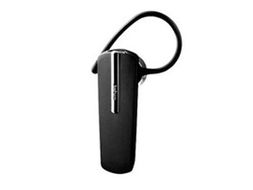
三星智能电视连接蓝牙耳机完整指南
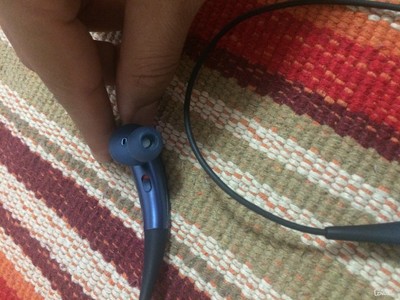
随着智能电视功能的日益丰富,将蓝牙耳机与三星智能电视配对,已成为享受私人视听空间、避免打扰家人的理想方式。无论您使用的是新款QLED、OLED系列,还是稍早的智能电视型号,连接过程都大同小异。以下是详细的步骤和方法。
第一步:准备工作
在开始之前,请确保您的三星电视支持蓝牙功能。2016年之后发布的大部分智能电视(搭载Tizen操作系统)都内置了蓝牙。您可以在电视的“设置” > “通用” > “关于此电视”或“外部设备管理器”中查看蓝牙选项。请将您的蓝牙耳机置于配对模式(通常需要长按电源键或特定配对键,直至指示灯闪烁)。
第二步:进入电视蓝牙设置
- 按下电视遥控器上的“主页”按钮,进入智能中心。
- 导航至“设置”(齿轮图标)。
- 选择“声音”或“音频”选项。
- 找到“声音输出”或“扬声器设置”。
- 在输出设备列表中,选择“蓝牙音频”或“蓝牙设备列表”。
第三步:搜索并配对耳机
- 在蓝牙设备列表界面,选择“搜索”或“添加设备”。电视将开始扫描附近的蓝牙设备。
- 在扫描结果列表中,找到您蓝牙耳机的名称(如“Samsung Galaxy Buds”、“XXX-Headphones”)。
- 使用遥控器选择该设备名称,电视会尝试连接。
- 此时,电视屏幕上可能会显示一个配对码(通常是“0000”或“1234”),或直接提示“已连接”。部分耳机可能无需输入密码即可完成配对。
第四步:确认连接与音频输出
配对成功后,您的蓝牙耳机名称旁通常会显示“已连接”状态。返回“声音输出”选项,确认当前输出已从“电视扬声器”切换为您连接的蓝牙耳机。此时,电视的所有音频(包括节目、应用和系统声音)都将通过耳机播放。
常见问题与解决方法
- 找不到蓝牙选项? 部分较早型号可能不支持蓝牙音频输出。您可以考虑购买一个外置的“蓝牙音频发射器”,插入电视的音频输出接口(如光纤音频口或3.5mm耳机口)来实现连接。
- 连接后音频延迟或卡顿? 这可能是由于无线干扰或蓝牙版本兼容性问题导致。尝试将电视和路由器保持一定距离,并确保耳机与电视之间没有大型金属物体阻挡。如果延迟影响观看,请在电视的“声音”设置中查找“音频同步”或“延迟调整”选项进行微调。
- 无法连接或频繁断开? 请将电视和蓝牙耳机的固件/系统升级至最新版本。然后,在电视的蓝牙设备列表中“忘记”该耳机,并重启电视和耳机,重新执行配对流程。
- 连接后电视扬声器仍然有声? 请再次检查“声音输出”是否已正确切换为蓝牙设备。部分型号在连接蓝牙耳机后,需要手动切换音频输出路径。
通过以上步骤,您就可以轻松地将蓝牙耳机与三星智能电视配对,享受无拘无束的沉浸式影音体验了。
如若转载,请注明出处:http://www.qsgqz.com/product/17.html
更新时间:2026-10-13 21:10:37